Showing posts with label Photoshop. Show all posts
Cara Termudah Membuat Wajah Vampire
 Cara Termudah Membuat Wajah Vampire. Belajar Adobe Photoshop kali ini
menunjukkan bagaimana Anda bisa, dalam beberapa langkah, membuat "tampak
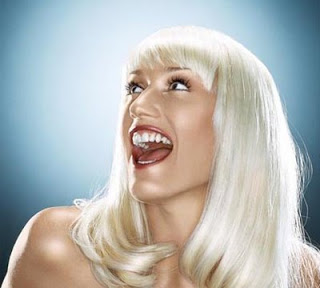
vampir" gambar siapa pun, dalam hal ini Gwen Stefani.Gwen Stefani Vampirize
Cara Termudah Membuat Wajah Vampire. Belajar Adobe Photoshop kali ini
menunjukkan bagaimana Anda bisa, dalam beberapa langkah, membuat "tampak
vampir" gambar siapa pun, dalam hal ini Gwen Stefani.Gwen Stefani VampirizeAdobe Photoshop ini menunjukkan bagaimana Anda bisa, dalam beberapa langkah, membuat "tampak vampir" gambar siapa pun, dalam hal ini Gwen Stefani.
Before

1. Mulai Photoshop, buka gambar Anda, duplikat layer, memperbesar, pilih pen tool dan membuat pilihan pada gigi seperti ini:


dan mulai menyikat semuanya kecuali mata dan wilayah kecil di sekitar mata. Anda harus memiliki sesuatu seperti ini:
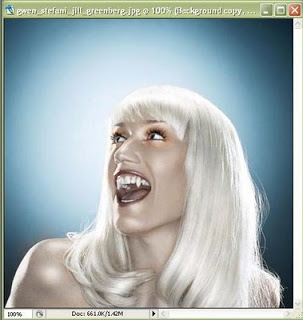
5. Sekarang pilih Burn Tool dan set Rentang untuk bayangan dan Paparan 10%


Baca Selengkapnya
Membuat Tatto keren
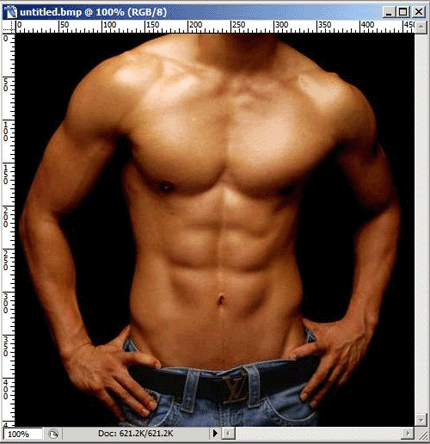
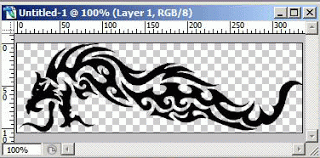
Tutorial ini menunjukkan cara untuk menerapkan tato pada tubuh. Menggunakan blending mode, overlay warna, dan opacity. Ini adalah trik cepat dan efektif untuk menerapkan tatto pada foto.
Langkah 1
Buka foto yang akan Anda terapkan tato. Pilih gambar tato dan drag pada foto, Jadi Anda akan mendapatkan gambar tato pada file foto. Tempatkan dengan benar.


Langkah 2
Di bawah layer panel rubah dari normal untuk colour.
Di bawah layer panel rubah dari normal untuk colour.


langkah 3
Klik kanan pada layer tattoo yang dipilih. Pilih blending options ...> Ke colour overlay.
Klik kanan pada layer tattoo yang dipilih. Pilih blending options ...> Ke colour overlay.

langkah 4
Di bawah colour overlay > rubah color red to black > change blend mode > Normal to Overlay > kemudian klik ok.
Di bawah colour overlay > rubah color red to black > change blend mode > Normal to Overlay > kemudian klik ok.


Langkah 5
Kemudian Buka panel layer> rubah opacity 100% menjadi 60%. rubah isi 100% menjadi 85%.
Itu saja. dan hasilnya seperti ini.
Kemudian Buka panel layer> rubah opacity 100% menjadi 60%. rubah isi 100% menjadi 85%.
Itu saja. dan hasilnya seperti ini.


Sekian tutorial Membuat Tatto keren yang saya posting ini. semoga bermanfaat bagi kita semua.
Baca Selengkapnya
Subscribe to:
Posts (Atom)